

نحوه آپدیت کردن صحیح Samsung A57 5G برای جلوگیری از باگ
اطلاعات ارائهشده در این صفحه بر اساس تحلیل نظرات کاربران و تجربه مصرفکنندگان این محصول در فروشگاههای مختلف تهیه شده است.
این اطلاعات بهصورت مداوم بهروزرسانی میشود.نحوه آپدیت کردن صحیح Samsung A57 5G برای جلوگیری از باگ
بهروزرسانیهای نرمافزاری اندروید و رابط کاربری One UI سامسونگ همواره با وعده بهبود امنیت، ارائه قابلیتهای جدید و بهینهسازی مصرف انرژی منتشر میشوند. با این حال، بسیاری از کاربران پس از نصب آپدیتهای جدید با مشکلاتی نظیر داغ شدن بیش از حد، تخلیه سریع باتری، کندی سیستم و کرش کردن برنامهها مواجه میشوند. این معضلات معمولاً ناشی از خودِ بهروزرسانی نیستند، بلکه به دلیل عدم رعایت پروتکلهای صحیح نصب رخ میدهند. یادگیری نحوه آپدیت کردن صحیح Samsung A57 5G برای جلوگیری از باگ به شما کمک میکند تا بدون تجربه افت کیفیت عملکرد، از امکانات جدید سیستمعامل خود بهرهمند شوید. سهیل عزیز، در این راهنمای جامع و فنی از وبسایت کمترینها، به بررسی موشکافانه فرآیند آپدیت ایمن، کارهای پیشنیاز، اقدامات پس از نصب و پاکسازی فایلهای مخرب سیستمی میپردازیم.
چرا بهروزرسانی نادرست عامل اصلی باگها است؟
سیستمعامل اندروید ساختاری بسیار پویا و پیچیده دارد. هنگامی که یک بسته بهروزرسانی سیستمی (OTA) روی دستگاه شما نصب میشود، کدهای جدید باید جایگزین سیستمعامل قبلی شوند. در این فرآیند، فایلهای کش قدیمی، کدهای کامپایلشده موقت (Dalvik Cache) و تنظیمات پیشین برخی از اپلیکیشنها در حافظه دستگاه باقی میمانند. تداخل کدهای جدید با دادههای به جا مانده از نسخه قبلی اندروید، ریشه اصلی بروز باگهای عملکردی است.
بسیاری از کاربران برای رهایی از این باگها و مشکلات سختافزاری ترجیح میدهند پیش از خرید یا ارتقای دستگاه، بازخورد دیگران را مطالعه کنند. شما میتوانید با مراجعه به صفحه مشاهده کمترین قیمتهای بازار در سایت کمترینها اطلاعات تکمیلی و مشخصات فنی این دستگاه را به طور دقیق بررسی و با سایر رقبا مقایسه کنید.
نکته فنی: در سیستمعامل اندروید، فرآیندی به نام ART (Android Runtime) وظیفه کامپایل کردن کدهای برنامهها را بر عهده دارد. پس از یک آپدیت بزرگ، این فرآیند باید از نو تمامی کدهای سیستمی و برنامهها را بازنویسی کند. اگر منابع کافی مانند فضای ذخیرهسازی آزاد یا توان پردازشی آزاد وجود نداشته باشد، این عملیات به صورت ناقص انجام شده و به کندی شدید دستگاه منجر میشود.
اقدامات حیاتی قبل از شروع فرآیند بهروزرسانی
یکی از مهمترین بخشهای مدیریت و نگهداری نرمافزاری گوشی، آمادهسازی سختافزار و نرمافزار پیش از زدن دکمه Install است. اگر پیشنیازهای زیر را نادیده بگیرید، شانس مواجهه با خطاهایی مانند بوتلوپ (گیر کردن روی لوگو) یا خاموش شدن ناگهانی به شدت افزایش مییابد.
۱. بررسی میزان شارژ باتری و پایداری منبع تغذیه
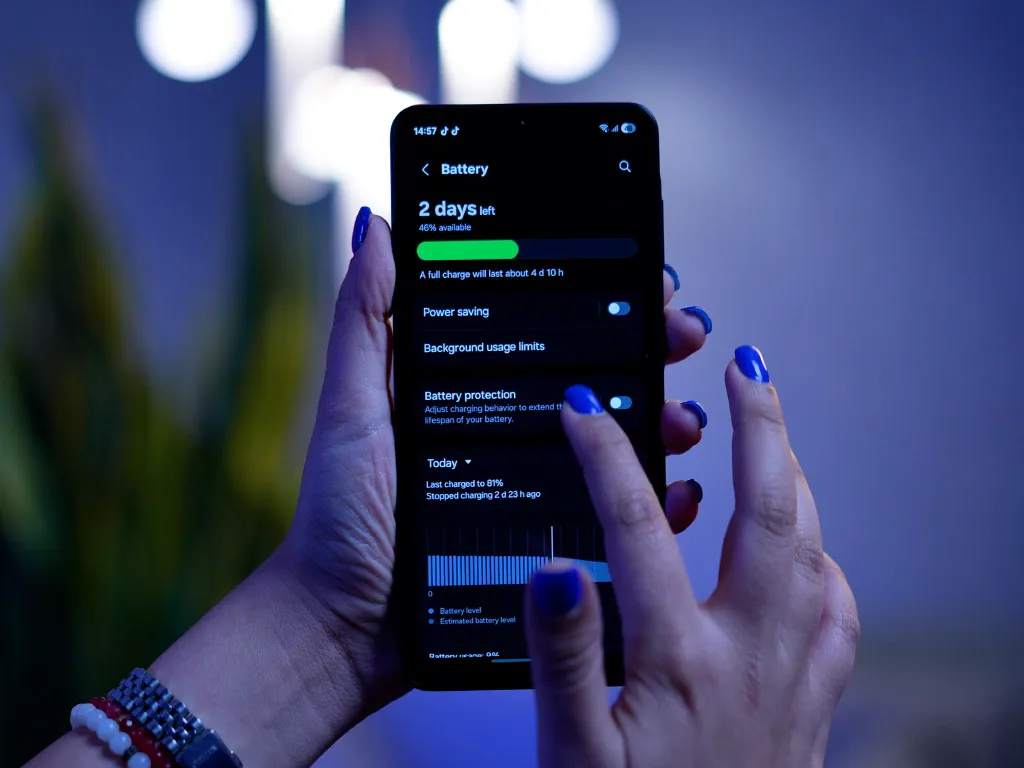
بهروزرسانیهای سیستمی گلکسی A57 5G به دلیل پردازش سنگین پردازنده، مصرف انرژی بسیار بالایی دارند. هرگز زمانی که میزان شارژ باتری گوشی شما کمتر از ۵۰ درصد است، آپدیت را آغاز نکنید. حتی توصیه میشود گوشی را در حین نصب آپدیت به شارژر متصل نگه دارید تا در صورت طولانی شدن فرآیند نصب، دستگاه به طور ناگهانی خاموش نشود. قطع شدن برق دستگاه در حین نوشتن فایلهای سیستمی روی حافظه NAND، منجر به آسیبهای سختافزاری و بریک شدن گوشی میگردد.
۲. پاکسازی فضای ذخیرهسازی داخلی
برای دانلود و نصب یک آپدیت بزرگ (مثلاً ارتقای نسخه One UI)، فایل دانلود شده ابتدا باید اکسترکت شود. این فرآیند به فضایی حداقل معادل دو برابر حجم فایل دانلود شده نیاز دارد. به عنوان یک قاعده کلی، همیشه مطمئن شوید که حداقل ۱۰ الی ۱۵ گیگابایت فضای خالی روی حافظه داخلی گوشی شما وجود دارد. کمبود فضا نهتنها از نصب آپدیت جلوگیری میکند، بلکه در موارد بسیاری باعث اختلال در فرآیند راهاندازی پس از آپدیت میشود.
چنانچه در انجام هر یک از این مراحل با مشکلی مواجه شدید یا دستگاه شما حین فرآیند آمادهسازی دچار کندی شد، میتوانید با بررسی راهنمای حل مشکلات و بررسی تخصصی در کمترینها راهکارهای فنی مرتبط با مشکلات سیستمی را مطالعه و برطرف کنید.
راهنمای گامبهگام نحوه آپدیت کردن صحیح Samsung A57 5G برای جلوگیری از باگ
برای اجرای یک بهروزرسانی بینقص، مراحل زیر را با دقت و به صورت متوالی انجام دهید. این روش استانداردترین پروتکل توصیهشده توسط توسعهدهندگان ارشد سامسونگ است.
مرحله اول: اتصال به شبکه وایفای پایدار و غیرفعالسازی فیلترشکن
دانلود فایلهای حجیم سیستمی با اینترنت موبایل (داده همراه) به دلیل احتمال قطعیهای مکرر شبکه، میتواند باعث خراب شدن پکتهای دانلودی شود. از یک شبکه وایفای با پهنای باند مناسب و بدون نوسان استفاده کنید. همچنین قبل از شروع دانلود، حتماً هرگونه نرمافزار تغییر دهنده آیپی یا VPN را غیرفعال کنید تا آدرس سرورهای دریافت آپدیت مسدود نشده و فرآیند دانلود دچار انقطاع نگردد.
مرحله دوم: غیرفعال کردن موقت برنامههای پسزمینه و حالت بهینهسازی باتری
قبل از ورود به بخش آپدیت، حالت Power Saving را خاموش کنید و تمامی برنامههای باز در پسزمینه را ببندید. این کار باعث میشود پردازنده اگزینوس دستگاه تمام تمرکز خود را روی دانلود و اعتبارسنجی پکیج آپدیت قرار دهد.
مرحله سوم: دانلود و نصب آپدیت از منوی رسمی تنظیمات
- به تنظیمات گوشی (Settings) بروید.
- به پایین صفحه اسکرول کرده و روی Software Update ضربه بزنید.
- گزینه Download and Install را انتخاب کنید.
- سیستم شروع به جستجو در سرورهای سامسونگ میکند. در صورت وجود آپدیت جدید، جزئیات آن به شما نمایش داده میشود.
- روی دکمه Download کلیک کنید و منتظر بمانید تا دانلود به طور کامل انجام شود.
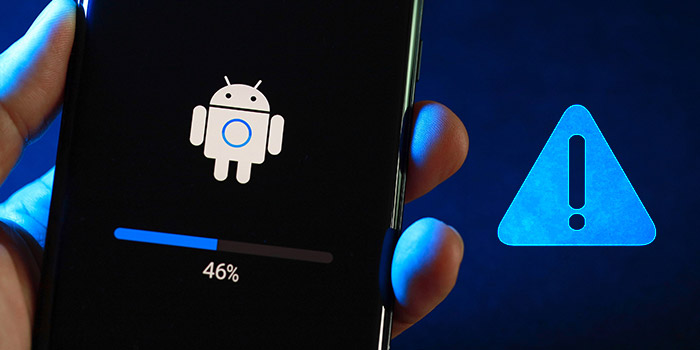
- پس از اتمام دانلود، گزینه Install Now را انتخاب کنید. دستگاه ریاستارت شده و مراحل نصب با نمایش لوگوی اندروید آغاز میشود. در این مرحله به هیچ وجه دکمههای فیزیکی گوشی را فشار ندهید.
چرا کالیبراسیون و پاکسازی کش بعد از آپدیت حیاتی است؟
وقتی مرحله نصب به پایان رسید و سیستمعامل بالا آمد، کار شما هنوز تمام نشده است. بسیاری از کاربران گلکسی A57 5G پس از ارتقای سیستم متوجه میشوند که مصرف باتری به طور ناگهانی افزایش یافته است. در این حالت، پاکسازی پارتیشن کش (Wipe Cache Partition) از طریق محیط ریکاوری سامسونگ بهترین و علمیترین راهکار است.
آموزش پاکسازی پارتیشن کش (Wipe Cache Partition)
این کار اطلاعات شخصی شما مانند عکسها، برنامهها و مخاطبین را پاک نمیکند، بلکه فقط فایلهای موقت و زائد باقیمانده از سیستمعامل قدیمی را از بین میبرد. برای این کار مراحل زیر را دنبال کنید:
- گوشی خود را کاملاً خاموش کنید.
- گوشی را با استفاده از یک کابل USB-C باکیفیت به کامپیوتر یا لپتاپ (یا حتی یک تلویزیون هوشمند روشن) متصل کنید.
- کلیدهای افزایش صدا (Volume Up) و پاور (Power) را به طور همزمان فشار داده و نگه دارید تا لوگوی سامسونگ و سپس صفحه آبی اندروید ظاهر شود.
- در محیط ریکاوری، از کلیدهای تغییر صدا برای حرکت رو به بالا و پایین استفاده کنید و روی گزینه Wipe Cache Partition بروید.
- کلید پاور را برای انتخاب این گزینه فشار دهید.
- در صفحه بعد گزینه Yes را انتخاب کرده و مجدداً کلید پاور را بزنید.
- پس از اتمام فرآیند، گزینه Reboot System Now را انتخاب کنید تا گوشی به طور عادی روشن شود.
بسیاری از کسانی که از باگهای پس از آپدیت رنج میبرند، با استفاده از این ترفند ساده مشکل خود را حل کردهاند. شما میتوانید با بررسی مشاهده نظرات و تجربیات کاربران در کمترینها از تاثیر شگفتانگیز این ترفند بر روی پایداری گوشی خود پس از آپدیت مطلع شوید.
عواملی که نباید پس از آپدیت شما را نگران کنند
برخی رفتارهای گوشی در ساعات اولیه پس از نصب سیستمعامل جدید کاملاً طبیعی است و نباید آنها را با باگهای نرمافزاری اشتباه گرفت.
۱. داغ شدن موقت دستگاه
پس از آپدیت، سیستم در پسزمینه در حال بهینهسازی فایلها و بازخوانی دیتابیس گالری، پیامها و فایلهای سیستمی است. این فرآیند فشار زیادی به پردازنده وارد میکند و طبیعی است که گوشی تا ۲۴ ساعت اول کمی گرمتر از حد معمول باشد.
۲. مصرف بالای باتری در ۲ روز اول
سیستم هوش مصنوعی مصرف باتری سامسونگ (Adaptive Battery) پس از آپدیتهای بزرگ نیاز به بازخوانی الگوهای مصرفی شما دارد. به همین دلیل در روزهای ابتدایی ممکن است سرعت تخلیه شارژ بیشتر باشد. پس از گذشت چند روز و کامل شدن بهینهسازیها، مصرف باتری به حالت عادی و بهینه خود باز خواهد گشت.
ترفند طلایی: بعد از هر آپدیت بزرگ، پیشنهاد میشود تمام اپلیکیشنهای خود را از طریق گوگل پلی استور و گلکسی استور به آخرین نسخه آپدیت کنید. اپلیکیشنهای قدیمی که با نسخه جدید اندروید سازگار نشدهاند، یکی از دلایل اصلی تخلیه سریع باتری و کرشهای پیدرپی هستند.
سوالات متداول کاربران درباره آپدیت گلکسی A57 5G
در این بخش به متداولترین سوالات شما در رابطه با آپدیت این گوشی میانرده محبوب پاسخ میدهیم:
- آیا پس از هر آپدیت نیاز به ریست فکتوری (بازگشت به تنظیمات کارخانه) داریم؟ خیر، ریست فکتوری فقط زمانی نیاز است که با وجود انجام Wipe Cache، همچنان با باگهای شدید، فریز شدن صفحه یا عدم کارکرد سنسورها مواجه باشید.
- چرا آپدیت جدید برای گوشی من نمایش داده نمیشود؟ انتشار آپدیتهای سامسونگ به صورت منطقهای (CSC) انجام میشود. ممکن است رام گوشی شما مربوط به منطقهای باشد که آپدیت را دیرتر دریافت میکند.
- آیا نصب آپدیت از طریق نرمافزار Odin ایمنتر است؟ بله، نصب رام رسمی به صورت تمیز (Clean Install) از طریق کامپیوتر و نرمافزار Odin بهترین راه برای جلوگیری از باگ است، اما این کار نیاز به دانش فنی دارد و در صورت اشتباه ممکن است اطلاعات شما کاملاً پاک شود.
اگر پس از انجام تمامی مراحل ذکر شده همچنان با باگهای عجیب و غریب نرمافزاری دستوپنجه نرم میکنید، نگران نباشید. با مطرح کردن مشکل خود در بخش پرسش و پاسخ هوشمند کمترینها، کارشناسان فنی ما در کوتاهترین زمان ممکن راهکارهای تخصصی را متناسب با مشکل شما ارائه خواهند داد.
نتیجهگیری و جمعبندی نهایی
بهروز نگه داشتن گوشی هوشمند گام مهمی در حفظ امنیت اطلاعات و بهرهمندی از جدیدترین ویژگیهای گرافیکی و کاربردی است. با این حال، شتابزدگی در نصب آپدیتها بدون رعایت اصول ایمنی میتواند تجربه کاربری شما را تلخ کند. با پیادهسازی گامهای ذکر شده در این مقاله و یادگیری نحوه آپدیت کردن صحیح Samsung A57 5G برای جلوگیری از باگ، از جمله خالی کردن حافظه، ارتقا با وایفای مطمئن و نهایتاً پاک کردن پارتیشن کش در محیط ریکاوری، میتوانید تا صد در صد از بروز اختلالات رایج سیستمی جلوگیری کرده و از کارکرد روان و پرسرعت گوشی محبوب خود لذت ببرید.




💬 تجربه کاربران
نظرات و تجربه واقعی کاربران درباره این محصول